Prévoyez un compte administrateur Qualizio. Chaque assistant doit prendre en charge les connecteurs MCP distants. Les accès dépendent aussi de votre offre et des réglages de votre application.
Les 60 outils MCP à votre disposition
Ces 60 outils permettent de consulter des informations, d’agir dans le LMS et de guider l’assistant. Leur disponibilité dépend de vos permissions LMS Qualizio, de votre formule et des réglages de votre assistant. Ce catalogue ne donne pas accès à toutes les fonctions du LMS.
Formations · 6 outils
Lister les formations, publiées ou en brouillon
Consulter le détail et la structure d’une formation
Créer une formation en brouillon
Générer une formation à partir d’une description
Importer une formation préparée avec ses modules et leçons
Publier une formation après relecture et demande explicite
Éditeur et fichiers · 7 outils
Ajouter un module
Ajouter une leçon de texte
Ajouter une leçon composée de blocs pédagogiques
Relire le contenu d’une leçon
Lire les réglages d’une formation, d’un module ou d’une leçon
Modifier les contenus et réglages pris en charge par l’éditeur
Déposer un fichier pédagogique jusqu’à 3 Mio si l’assistant dispose du fichier
Évaluations · 4 outils
Lister les évaluations d’une formation
Consulter les questions et réglages d’une évaluation
Créer une évaluation native avec questions ou devoir
Modifier une évaluation dans les limites liées aux tentatives existantes
Apprenants et inscriptions · 11 outils
Lister les apprenants de l’organisme
Consulter la progression d’un apprenant
Consulter les attestations délivrées à un apprenant
Lister les inscrits à une formation
Créer un apprenant en choisissant s’il faut envoyer une invitation
Inscrire un apprenant à une formation avec ses options d’accès
Lire les dates et réglages d’une inscription
Modifier les dates, supports, attestation et message de fin d’une inscription
Désinscrire un apprenant après confirmation ciblée, en conservant les preuves
Renvoyer une invitation selon le délai autorisé
Réinitialiser les tentatives d’une évaluation après confirmation ciblée, en archivant les anciennes
Cursus · 9 outils
Lister les cursus
Consulter un cursus et sa composition
Créer un cursus en brouillon
Modifier les réglages d’un cursus
Ajouter une formation existante à un cursus
Réordonner les formations d’un cursus
Retirer une formation d’un cursus après confirmation ciblée, sans supprimer la formation
Inscrire un apprenant à un cursus
Lister les inscrits à un cursus
Guides et vérifications · 10 outils
Vérifier la connexion, l’organisme et les permissions
Consulter le guide de l’éditeur et ses parcours de travail
Découvrir les blocs pédagogiques disponibles
Obtenir le modèle exact d’un bloc
Vérifier des blocs avant leur enregistrement
Consulter les réglages pris en charge par l’éditeur
Comprendre les évaluations et leurs limites
Consulter le guide de gestion des apprenants
Consulter le guide des cursus
Vérifier la configuration et les informations manquantes avant publication
Opérations avancées · 13 outils
Dupliquer une formation complète en brouillon
Lire l’ordre des modules ou des leçons
Réordonner les modules ou les leçons d’un chapitre
Prévisualiser et importer un lot d’apprenants CSV
Inscrire un apprenant à plusieurs formations
Voir un aperçu avant de modifier un contenu
Consulter l’historique des retouches MCP
Préparer le retour aux champs précédant une retouche
Préparer l’import d’un gros fichier ou paquet SCORM
Transmettre un fichier par morceaux vérifiés
Suivre et reprendre un transfert
Vérifier et finaliser un import volumineux
Annuler un transfert non finalisé
Les créations et modifications nécessitent les droits correspondants. Les invitations peuvent envoyer des e-mails. Désinscrire un apprenant, réinitialiser un quiz ou retirer une formation d’un cursus exige une confirmation ciblée. Les suppressions de formations, de leçons, de modules et de comptes restent dans l’interface Qualizio.
Choisissez votre assistant et suivez les étapes
La même adresse fonctionne comme point d’entrée pour tous les assistants compatibles. Collez-la dans les réglages du connecteur.
Nom du connecteur : LMS Qualizio. Connexion : avec votre compte Qualizio (OAuth), sans clé API.
Cette adresse désigne cet environnement Qualizio. Une adresse staging correspond aux tests ; les comptes et organismes de production y sont distincts.
Avec Claude
Ouvrez votre navigateur (Chrome, Safari, Firefox…), puis claude.ai et connectez-vous à votre compte Claude. Gardez ce guide ouvert dans un autre onglet. Le parcours existe aussi dans l’application sur ordinateur. Dans un espace Team ou Enterprise, le propriétaire ajoute d’abord le connecteur pour l’équipe ; chaque personne connecte ensuite son compte Qualizio.
Un nouvel onglet s’ouvre : gardez celui-ci pour suivre les étapes.
Captures réelles du 11 septembre 2026, recadrées pour exclure les informations personnelles. Cliquez sur une image pour l’agrandir. L’adresse montrée est celle de production ; pour les tests, recopiez l’adresse affichée dans ce guide.
Ouvrez les connecteurs
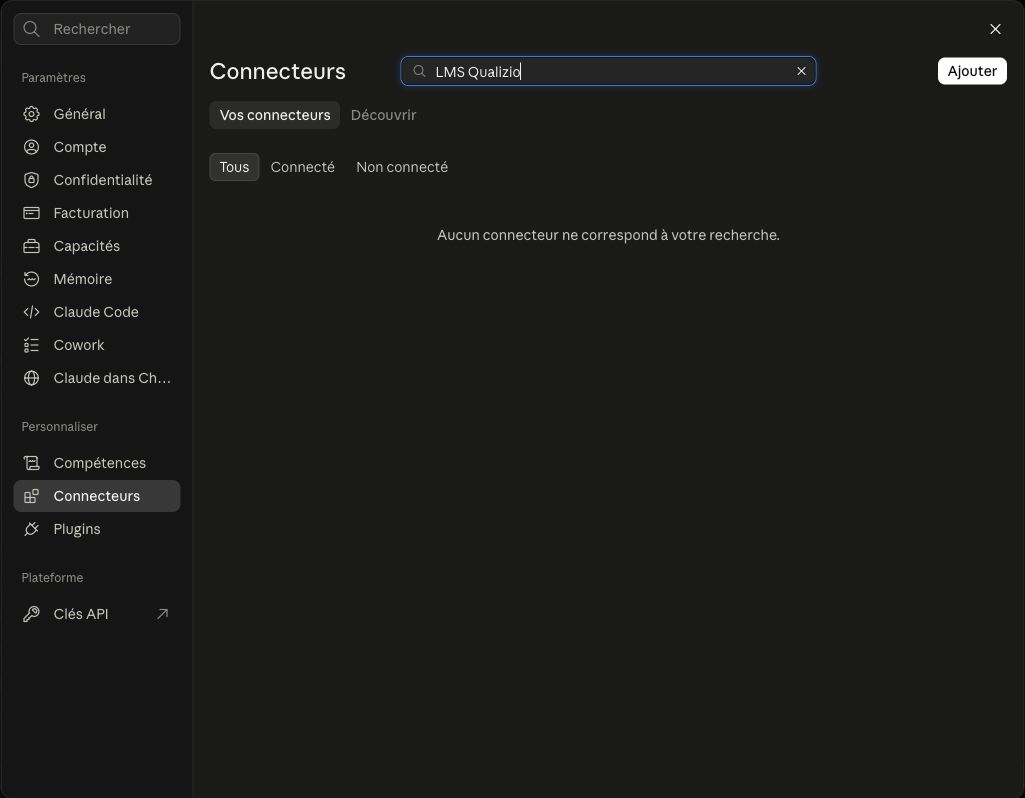
Dans Claude, ouvrez Personnaliser (Customize) → Connecteurs (Connectors). Si votre interface les affiche dans Paramètres (Settings), ouvrez Paramètres → Connecteurs.
Ajoutez un connecteur personnalisé
Cliquez sur + ou Ajouter (Add), puis Ajouter un connecteur personnalisé (Add custom connector). Dans les réglages d’une équipe, le chemin peut être Ajouter → Custom → Web.
Dans les paramètres, choisissez Connecteurs, puis Ajouter en haut à droite. La liste est filtrée ici pour masquer les autres connexions. Agrandir l’image ↗
Renseignez les informations Qualizio
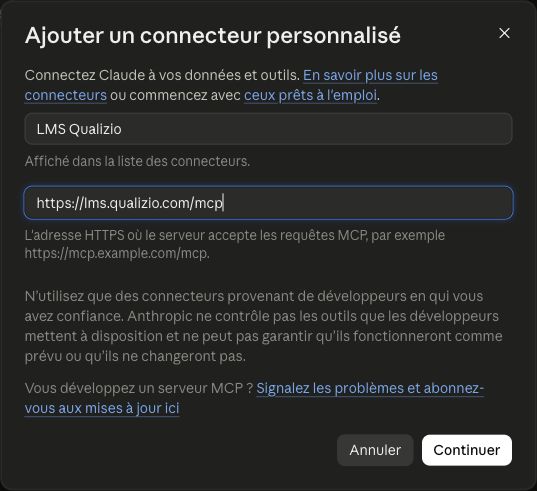
Recopiez les valeurs ci-dessous. Saisissez le nom et l’adresse du serveur, puis cliquez sur Continuer. Claude vérifie l’adresse avant de proposer les options de connexion. Sur une interface plus ancienne, les champs OAuth Client ID et Client Secret peuvent rester vides.
Nom / Name
LMS Qualizio
URL du serveur MCP / Remote MCP server URL
https://lms.qualizio.com/mcp
Saisissez LMS Qualizio et l’adresse MCP, puis cliquez sur Continuer. Agrandir l’image ↗
Choisissez la connexion automatique
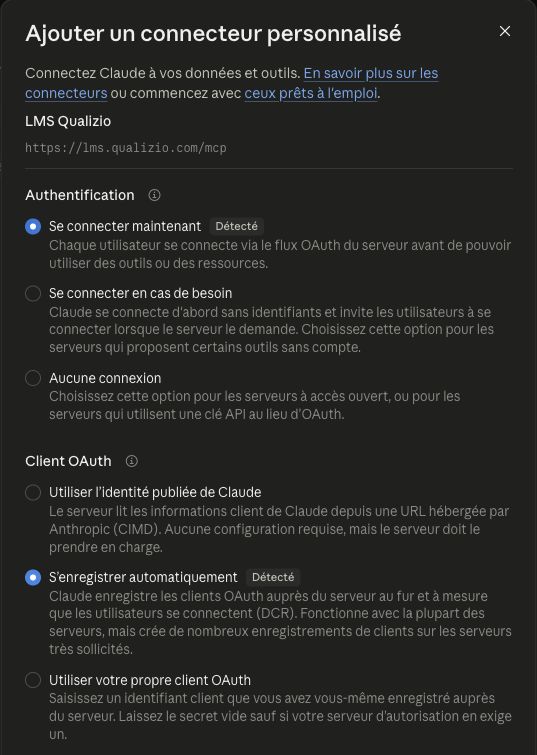
Si Claude présente une deuxième étape, conservez Se connecter maintenant et S’enregistrer automatiquement (DCR). Aucun identifiant client, secret ni en-tête supplémentaire n’est nécessaire pour ce parcours.
Conservez Se connecter maintenant et S’enregistrer automatiquement. Le bouton Ajouter se trouve plus bas dans cette fenêtre. Agrandir l’image ↗
Connectez votre compte Qualizio
Cliquez sur Ajouter (Add), puis Connecter (Connect). Sur la page Qualizio, identifiez-vous avec votre compte administrateur, choisissez votre organisme et vérifiez la permission de création et modification des formations. Pour gérer les apprenants, cochez aussi Gérer les apprenants et Inscrire les apprenants. Cliquez sur Autoriser et revenir dans Claude.
Retrouvez Qualizio dans Claude
Revenez dans les connecteurs : LMS Qualizio doit apparaître comme connecté. Dans une conversation, ouvrez le menu + → Connecteurs pour vérifier que Qualizio est disponible.
Réglez les permissions et vérifiez l’accès
Ouvrez la fiche du connecteur puis Permissions des outils (Tool permissions). Vous pouvez autoriser, demander une confirmation ou bloquer les actions proposées. Ces choix restent limités aux droits accordés dans Qualizio. Envoyez ensuite le message de vérification plus bas.
Vous saurez que c’est prêt quand…
Claude utilise un outil Qualizio et vous répond avec le nom de votre organisme et ses droits de lecture ou de modification. Le seul message « connecté » ne remplace pas ce test.
Une option manque dans Claude ?
Le bouton d’ajout manque ? Vérifiez les droits de votre espace et le guide officiel. Les menus peuvent varier selon la version de Claude.
Déconnecter Claude plus tard
Dans Claude, ouvrez Connecteurs → LMS Qualizio → Déconnecter (Disconnect). Vous pouvez aussi retirer son accès dans Qualizio → Paramètres → Avancé → Assistants connectés.
Ouvrez votre navigateur (Chrome, Safari, Firefox…), puis chatgpt.com et connectez-vous à votre compte ChatGPT. Gardez ce guide ouvert dans un autre onglet. Vous devez avoir accès à la création d’applications MCP ; dans un espace d’équipe, votre administrateur peut devoir l’autoriser.
Un nouvel onglet s’ouvre : gardez celui-ci pour suivre les étapes.
Captures réelles du 11 septembre 2026, recadrées pour exclure les informations personnelles. Cliquez sur une image pour l’agrandir. L’adresse montrée est celle de production ; pour les tests, recopiez l’adresse affichée dans ce guide.
Activez le mode développeur
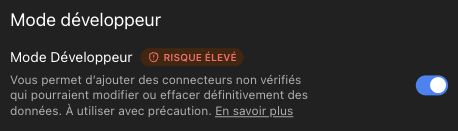
Ouvrez votre profil → Paramètres (Settings) → Sécurité et connexion (Security and login), puis activez Mode développeur (Developer mode). Si votre interface propose Applications (Apps) → Paramètres avancés (Advanced Settings), cherchez ce même interrupteur à cet endroit.
Dans Paramètres → Sécurité et connexion, faites défiler jusqu’à Mode développeur. L’interrupteur est activé sur cette capture. Agrandir l’image ↗
Créez une application personnalisée
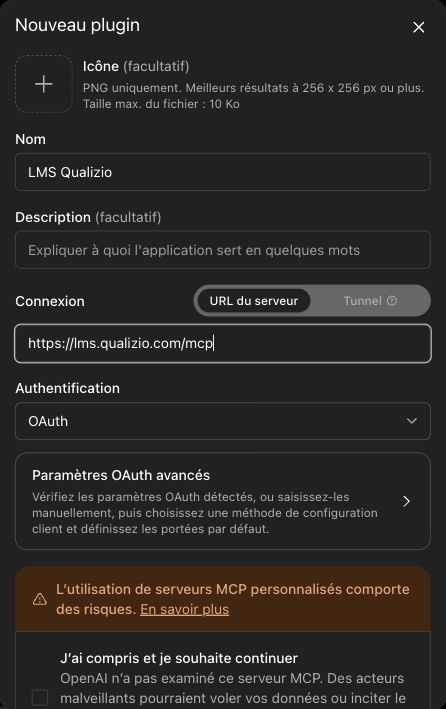
Fermez les paramètres, ouvrez Plugins dans la barre latérale et cliquez sur + (Créer une application). Le formulaire peut s’intituler Nouveau plugin. Si votre espace affiche Applications (Apps), ouvrez cette rubrique dans les paramètres et cliquez sur Créer (Create). Le guide officiel explique les variantes selon votre espace.
Dans Plugins, cliquez sur le bouton + à droite de la recherche pour créer une application. Agrandir l’image ↗
Remplissez les champs du connecteur
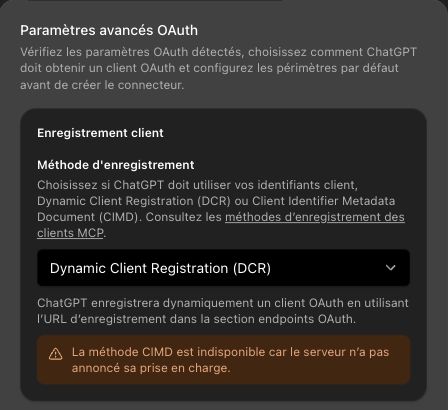
Utilisez les valeurs ci-dessous. Si ChatGPT propose un choix d’enregistrement OAuth, choisissez l’enregistrement dynamique (DCR). Les champs Client ID et Client Secret restent vides pour ce parcours.
Nom / Name
LMS Qualizio
Description
Créer et modifier mes formations, leçons, quiz et évaluations dans LMS Qualizio.
URL du serveur MCP / Remote MCP server URL
https://lms.qualizio.com/mcp
Authentification / Authentication
OAuth — connexion avec votre compte Qualizio
Renseignez le nom, l’URL du serveur MCP et OAuth. La suite du formulaire se trouve plus bas. Agrandir l’image ↗
Lancez la connexion avec OAuth
Sélectionnez OAuth comme authentification. Lisez l’avertissement de ChatGPT et cochez J’ai compris et je souhaite continuer si vous acceptez de connecter ce serveur. Cliquez ensuite sur Analyser les outils (Scan Tools) si ce bouton est proposé, ou poursuivez avec Créer (Create). La fenêtre d’autorisation Qualizio s’ouvre.
Identifiez-vous avec votre compte administrateur Qualizio. Sélectionnez votre organisme et vérifiez la permission de création et modification pour utiliser l’éditeur. Pour gérer les apprenants, cochez aussi Gérer les apprenants et Inscrire les apprenants. Cliquez sur Autoriser et revenir dans ChatGPT.
Terminez l’ajout dans ChatGPT
Après le retour, attendez la fin de l’analyse des outils puis cliquez sur Créer si l’écran le demande encore. Retrouvez LMS Qualizio dans les applications : elle peut porter la mention Dev ou apparaître dans Brouillons (Drafts).
Sélectionnez Qualizio dans une conversation
Ouvrez une nouvelle conversation, puis le menu + → Mode développeur et sélectionnez LMS Qualizio. Si votre interface propose un menu d’applications, sélectionnez Qualizio à cet endroit. Pour un nouveau message qui doit agir sur le LMS, sélectionnez ou mentionnez à nouveau l’application si nécessaire.
Vérifiez la connexion avant de créer
Copiez le message de vérification plus bas. ChatGPT doit appeler Qualizio et confirmer votre organisme. Lors d’une création ou d’une modification, examinez la demande de confirmation si ChatGPT en affiche une.
Vous saurez que c’est prêt quand…
L’application est sélectionnable dans la conversation et ChatGPT confirme votre organisme après un appel à Qualizio. Vous pouvez ensuite demander une première formation en brouillon.
Une option manque dans ChatGPT ?
Vous ne voyez pas le mode développeur ou le bouton de création ? Vérifiez votre offre et les autorisations de votre espace auprès de votre administrateur. Une clé API Qualizio ne fait pas apparaître ces options. Les documentations OpenAI décrivent plusieurs interfaces selon les comptes.
Déconnecter ChatGPT plus tard
Dans les réglages des applications ChatGPT, ouvrez LMS Qualizio et déconnectez-la. Pour retirer aussi l’autorisation côté LMS : Qualizio → Paramètres → Avancé → Assistants connectés.
La connexion se configure dans Codex. Une autorisation donnée à ChatGPT n’active pas automatiquement Codex.
Ajoutez un serveur distant
Dans les réglages MCP de Codex, ajoutez LMS Qualizio avec les valeurs ci-dessous. Choisissez HTTP / Streamable HTTP si un transport est demandé.
Nom / Name
LMS Qualizio
URL du serveur MCP / Remote MCP server URL
https://lms.qualizio.com/mcp
Authentification / Authentication
OAuth — connexion avec votre compte Qualizio
Lancez l’authentification
Utilisez l’action de connexion du serveur dans Codex. La fenêtre Qualizio doit s’ouvrir depuis cette demande.
Autorisez Qualizio
Identifiez-vous, choisissez votre organisme et les accès, puis laissez le navigateur revenir vers Codex. Une adresse de retour locale peut être utilisée par l’application de bureau.
Vérifiez les outils
Vérifiez que le serveur est disponible dans Codex, puis envoyez le message de vérification. Si les outils restent absents, actualisez la connexion et essayez une nouvelle conversation.
Vous saurez que c’est prêt quand…
Codex appelle verifier_la_connexion et indique votre organisme ainsi que les droits accordés.
Une option manque dans Codex ?
Codex et ChatGPT ont des connexions distinctes. Ouvrir la page de consentement seule ne connecte pas Codex.
Déconnecter Codex plus tard
Déconnectez le serveur dans Codex ou retirez son autorisation dans Qualizio → Paramètres → Avancé → Assistants connectés.
Votre application doit accepter un serveur MCP distant en HTTP et l’authentification OAuth. Le nom des menus dépend de l’outil.
Ajoutez un serveur MCP distant
Cherchez les réglages MCP / connecteurs de votre application et ajoutez un serveur avec les valeurs ci-dessous. Utilisez HTTP / Streamable HTTP si un transport est demandé.
Nom / Name
LMS Qualizio
URL du serveur MCP / Remote MCP server URL
https://lms.qualizio.com/mcp
Authentification / Authentication
OAuth — connexion avec votre compte Qualizio
Choisissez la connexion avec votre compte
Sélectionnez OAuth, puis Authenticate / Se connecter. Si votre outil ne propose pas de serveur MCP distant, ce parcours n’est pas disponible.
Autorisez votre organisme
Terminez l’autorisation Qualizio, puis suivez le retour demandé par l’application. Si elle demande un code d’autorisation, saisissez-le seulement dans ses paramètres de connexion, jamais dans la conversation.
Activez les outils et vérifiez
Activez le serveur dans votre conversation et envoyez le message de vérification. Le message de connexion proposé plus bas peut vous guider si les menus sont différents.
Vous saurez que c’est prêt quand…
L’assistant effectue un appel réel au MCP et confirme votre organisme et ses permissions.
Une option manque dans Autre assistant ?
La même adresse est utilisée pour les clients compatibles. La compatibilité de chaque application avec Qualizio doit être vérifiée ; cette liste ne vaut pas certification.
Déconnecter Autre assistant plus tard
Retirez la connexion dans les réglages MCP de votre application ou dans Qualizio → Paramètres → Avancé → Assistants connectés.
La fenêtre Qualizio s’ouvre depuis votre assistant. Identifiez-vous, choisissez votre organisme et autorisez la création et modification si vous souhaitez utiliser l’éditeur. Puis revenez dans la même application.
Votre mot de passe se saisit sur Qualizio. Aucun mot de passe ni clé API à envoyer dans la conversation. Le retour d’autorisation est pris en charge par votre application ; suivez ses indications.
La page /oauth/consent permet de gérer les assistants déjà autorisés. Ouverte seule, elle ne démarre pas une nouvelle connexion : la demande d’autorisation doit venir du connecteur de votre assistant.
Vérifiez que tout est prêt
L’assistant doit pouvoir nommer votre organisme et ses permissions à partir d’un appel réussi au MCP. Être identifié sur le site Qualizio ne suffit pas.
Une fois l’accès vérifié, demandez par exemple : « Crée une formation en brouillon sur l’accueil d’un nouvel apprenant, avec des objectifs, trois leçons et une évaluation. » Vérifiez ensuite son rendu dans l’éditeur avant de publier.
Vous préférez vous faire guider par votre IA ?
Copiez ce message dans votre assistant. Il peut lancer la configuration s’il en a la capacité, ou vous guider dans ses réglages.
Coller une adresse dans une conversation ne suffit pas à connecter l’assistant. La connexion se configure dans les connecteurs de l’application ; sa disponibilité dépend de votre offre et des réglages de votre équipe.
Un blocage ? Trouvez la prochaine étape
L’adresse MCP affiche du code ou un message technique
Une adresse de serveur MCP sert aussi aux échanges entre applications. Certains services affichent donc une réponse technique lorsqu’on l’ouvre dans un navigateur. Copiez l’adresse dans les réglages du connecteur, pas dans la conversation. Chez Qualizio, /mcp affiche ce guide aux visiteurs ; /mcp/connexion.md est volontairement une version texte lisible par les assistants. Aucun code affiché ne doit être exécuté pour vous connecter.
Je suis connecté à Qualizio, mais mon assistant ne voit rien
Revenez dans l’application qui a lancé la connexion. Activez Qualizio dans les outils de la conversation et demandez la vérification. Une session ouverte sur le site LMS ne suffit pas. Si besoin, reconnectez le serveur depuis ses réglages ; n’envoyez aucun jeton dans le chat.
Aucun organisme n’apparaît
Utilisez un compte administrateur actif de votre organisme. Vérifiez aussi l’environnement : un compte ou un organisme de production n’est pas automatiquement disponible sur staging. Changez de compte sur la page d’autorisation ou faites vérifier votre accès par l’administrateur de votre organisme.
L’assistant peut lire, mais ne peut pas créer
Dans les connexions Qualizio, retirez l’autorisation concernée, puis reconnectez-la depuis l’assistant en cochant la création et modification. Vérifiez aussi les actions autorisées dans votre application. Le MCP peut permettre la publication : demandez un brouillon si vous ne souhaitez pas publier.
La demande a expiré ou le retour vers l’assistant échoue
Relancez Se connecter depuis le connecteur dans votre application. Ne réutilisez pas un ancien lien d’autorisation ni une adresse locale copiée. Gardez l’application ouverte pendant le retour. Si le serveur affiche connecté mais que les outils sont absents, actualisez-le et essayez une nouvelle conversation.
De nouveaux outils manquent après une mise à jour
Deux étapes distinctes : actualiser les outils dans votre assistant et, uniquement pour de nouveaux droits, retirer l’autorisation Qualizio puis reconnecter avec les accès souhaités. ChatGPT Enterprise/Edu : l’administrateur actualise les actions, les examine et publie la mise à jour. Pour une application Business déjà publiée, la documentation OpenAI prévoit de la recréer et republier. Claude : vérifiez Qualizio dans Connecteurs, ses permissions et une nouvelle conversation ; reconnectez si les outils restent absents. Demandez ensuite la vérification de connexion et le guide de l’éditeur. Une reconnexion OAuth seule ne garantit pas que ChatGPT a actualisé son catalogue.
Mon application demande une clé API
Si votre client ne propose pas OAuth mais accepte les en-têtes personnalisés, créez une clé dans Qualizio → Paramètres → Avancé → API & Intégrations. Choisissez les permissions nécessaires, notamment la création de formations pour éditer. Saisissez la clé uniquement dans la configuration sécurisée du client, sous l’en-tête X-API-Key. Un jeton de session récupéré dans le navigateur n’est pas une alternative.
Votre mot de passe se saisit uniquement sur la page de connexion Qualizio. Ne partagez jamais de mot de passe, de clé API ou de jeton d’accès dans une conversation ou une URL.
Une documentation accessible aux assistants
Votre assistant peut lire nos guides avant la connexion, puis consulter les modèles exacts des blocs, les réglages et les évaluations pour préparer une formation. Les contenus restent hébergés dans Qualizio.
La connexion par compte autorise la lecture des formations et, avec votre accord, leur création et modification. Pour créer et inviter des apprenants, les inscrire ou les désinscrire et gérer leurs tentatives de quiz, cochez séparément « Gérer les apprenants et Inscrire les apprenants ». Ces actions peuvent envoyer des e-mails. Les connexions existantes doivent être retirées puis reconnectées pour ajouter ces droits.